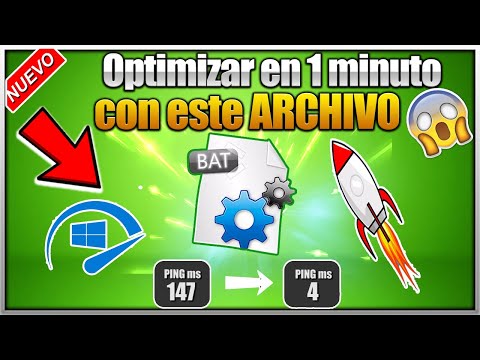
La limpieza y optimización regulares de su computadora pueden tener varios beneficios. Estas son algunas de las principales razones por las que podría considerar seguir estos pasos:
Mejor rendimiento: al eliminar archivos temporales e innecesarios y desfragmentar el disco duro, puede mejorar el rendimiento general de su computadora. Esto puede hacer que las aplicaciones se ejecuten más rápido y que el sistema en general sea más ágil.
Liberador de espacio en disco: Los archivos temporales, cachés y otros elementos innecesarios pueden ocupar mucho espacio en su disco duro con el tiempo. La limpieza regular puede ayudar a liberar espacio, lo cual es especialmente importante si se está acercando a la capacidad máxima de la unidad.
🔥 Nuevo contenido Cómo monetizar tu sitio web con Monetag
Menos riesgo de errores: los archivos temporales y la basura pueden causar problemas en el sistema, como bloqueos y errores. La eliminación de estos elementos puede reducir la probabilidad de que ocurran estos problemas.
Estabilidad mejorada: es más probable que una PC limpia y optimizada sea estable y confiable. Menos basura y escombros reduce la posibilidad de errores accidentales.
Arranque más rápido: al reducir la cantidad de programas innecesarios que se inician con el sistema operativo, puede acelerar el tiempo de arranque.
🔥 Nuevo contenido COMO ACTIVAR OFFICE 2026 CON LICENCIA PERMANENTE – ACTUALIZABLE EN ESPAÑOL En 1 minuto
Mantenimiento preventivo: la limpieza y optimización regulares pueden considerarse mantenimiento preventivo para su PC. Ayuda a prevenir problemas antes de que sucedan, en lugar de esperar a que surjan problemas graves.
Mayor eficiencia energética:
una PC limpia y optimizada puede funcionar de manera más eficiente en términos de consumo de recursos, lo que se puede traducir en un uso más eficiente de la energía.
🔥 Nuevo contenido Como CONSEGUIR un NUMERO VIRTUAL para Recibir SMS | Crear un Número Virtual Sin costo 2026
Experiencia de usuario mejorada: una PC más rápida y con mayor capacidad de respuesta mejora la experiencia general del usuario. Las tareas diarias se pueden llevar a cabo de manera más eficiente y fluida.
Sí, puedes limpiar, optimizar y acelerar tu PC en Windows 10 sin utilizar programas de terceros. Aquí hay algunos pasos que puede seguir:
Desinstale programas innecesarios: vaya a Configuración > Aplicaciones > Aplicaciones y características y desinstale los programas que no usa o cree que no necesita. Esto liberará espacio en disco y mejorará el rendimiento general.
Limpiar archivos temporales: utilice la utilidad integrada de limpieza de disco de Windows. Simplemente busque “Limpieza de disco” en el menú Inicio, seleccione la unidad que desea limpiar (generalmente C:), seleccione las casillas de verificación de los archivos temporales y del sistema que desea eliminar y haga clic en Aceptar.
Desfragmente su disco duro: si bien Windows 10 desfragmenta automáticamente los discos tradicionales, puede ejecutar la desfragmentación manualmente si lo prefiere. Simplemente busque “Desfragmentar y optimizar unidades” en el menú Inicio, ejecute un análisis de la unidad y optimícela según sea necesario.
Deshabilite los programas de inicio: para mejorar el tiempo de inicio del sistema, puede deshabilitar los programas innecesarios que se ejecutan cuando se inicia Windows. Vaya al Administrador de tareas (Ctrl + Shift + Esc), seleccione la pestaña Inicio y desactive los programas que no necesitan iniciarse automáticamente.
Cómo LIMPIAR, OPTIMIZAR Y ACELERAR mi PC
https://www.youtube.com/watch?v=j5l0poa4hpq
Actualizar controladores: asegúrese de tener instalados los controladores de hardware más recientes en su computadora. Puede buscar actualizaciones manualmente en el sitio web del fabricante de la PC o usando el Administrador de dispositivos en Windows.
Realice mantenimiento de seguridad: ejecute un análisis completo de su sistema utilizando el software antivirus y antimalware instalado para asegurarse de que no haya amenazas que afecten el rendimiento de la PC.
Optimice la configuración de energía: vaya a Configuración > Sistema > Energía y suspensión y ajuste la configuración de energía según sea necesario. Por ejemplo, puede configurar su plan de energía en “Alto rendimiento” para obtener un mejor rendimiento, pero tenga en cuenta que esto puede consumir más batería de su computadora portátil.
Si sigue estos pasos, puede mejorar el rendimiento y la velocidad de su PC en Windows 10 sin utilizar optimizadores de terceros. Sin embargo, debes tener cuidado al cambiar la configuración del sistema para evitar problemas o pérdida de datos.
Mayor vida útil del hardware: mantener su sistema libre de archivos basura y fragmentos reduce la carga en los discos duros y otros componentes de hardware, lo que ayuda a prolongar su vida útil.
Reduzca el riesgo de malware: al limpiar y optimizar su PC, es posible que pueda eliminar los rastros de malware o software no deseado que pueden estar afectando su sistema. Sin embargo, no reemplaza el software antivirus o antimalware dedicado.
En resumen, limpiar y optimizar su PC puede hacer que el sistema sea más rápido, más estable y más eficiente, mejorando su experiencia de usuario y extendiendo la vida útil de su PC.
Ultimas Entradas Publicadas

Ventajas de BanaHosting: ¿Por qué es una de las mejores opciones para alojar tu sitio web?

Cómo monetizar tu sitio web con Monetag

Cómo recuperar el alcance y la recomendación de tu fanpage de Facebook en 24 horas

Cómo crear un avatar realista con IA | Tutorial fácil paso a paso

Funcionamiento de las cookies para Chatgpt premium

Fondo de Pantalla en Movimiento para Celular en 2026

Trucos Infalibles para Liberar Memoria RAM en Espera en Windows 11 – wintrucos

Descargar drivers para Windows 10 sin programas 2026 – wintrucos
Guía Paso a Paso 2026 | ¿Para qué sirve Microsoft PC Manager?